JSX
HTML框-Qii
Qiqi29- 3
- 24
- 0
💡 让控件自动适配不同的屏幕。
 在 启动屏幕 中调用一次该积木,即可让所有控件自动适配屏幕。
启动屏幕:软件打开后的第一个屏幕,通常只用来显示软件 LOGO,推荐在这个屏幕中进行一些初始化操作,然后再切换到软件的首页。
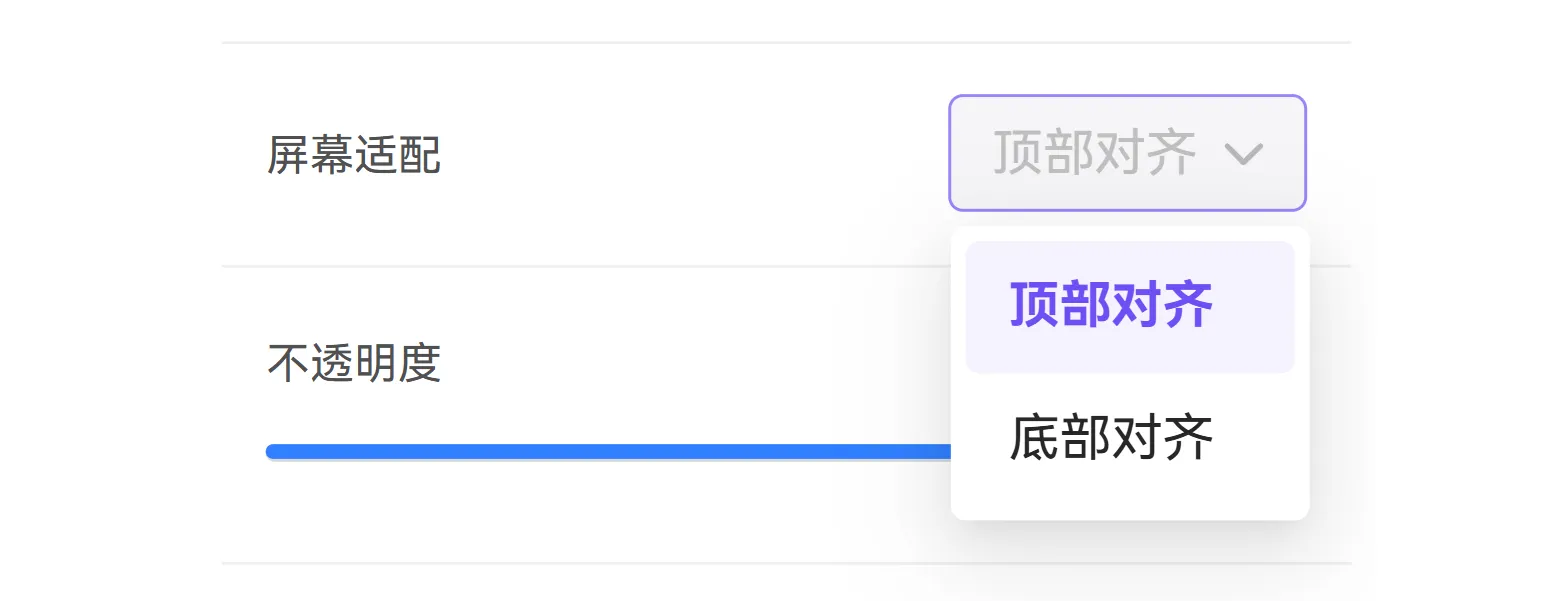
如果你正在使用的控件没有该功能,可以通过积木来手动适配控件。
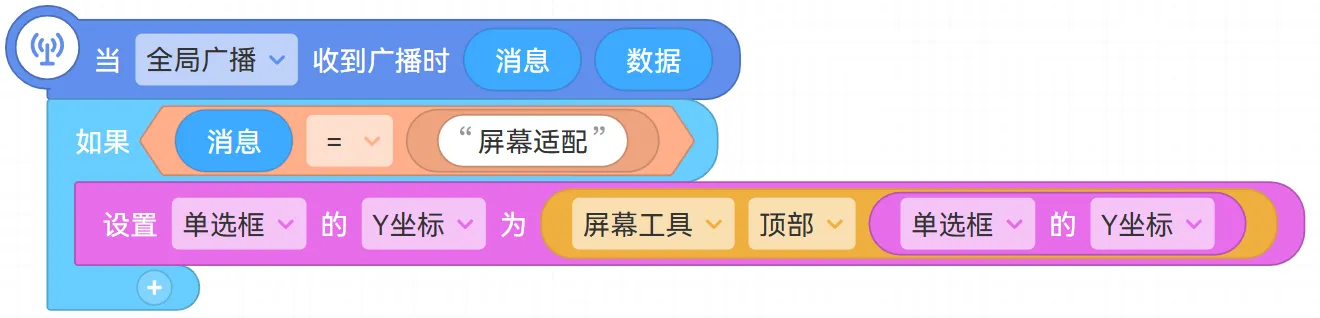
Y坐标 传给适配积木,然后把积木设置给控件的Y坐标如果你正在制作控件,可以给你的控件加入屏幕适配功能。
// CoCoKit
widget.prop('屏幕适配', 'screenAlign', 'top').dropdown({ 顶部对齐: 'top', 底部对齐: 'bottom' }).noBlock()

// 官方语法
{
    key: 'screenAlign',
    label: '屏幕适配',
    defaultValue: 'top',
    valueType: 'string',
    dropdown: [
        { label: '顶部对齐', value: 'top' },
        { label: '底部对齐', value: 'bottom' },
    ],
    blockOptions: { generateBlock: false },
},💡 在屏幕切换时添加动画
只需要在切换屏幕之前调用一次 屏幕切换 积木,就可以添加切换动画。
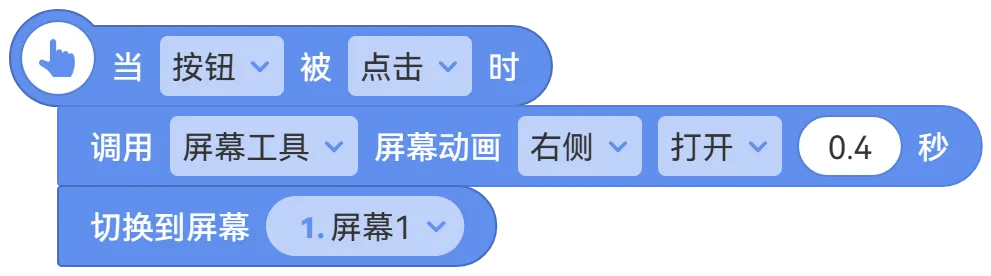 控件内置了多个常用的动画,在积木的下拉菜单中选择。
返回上一页时,可以把
控件内置了多个常用的动画,在积木的下拉菜单中选择。
返回上一页时,可以把打开切换为返回。
支持使用 动画库 创建的动画当作屏幕切换动画。

文档作者:琦琦
Markdown排版:小圳
在排版时可能对内容进行了改动